
Скачать AutoSizer – бесплатный инструмент управления окнами Windows для оптимального расположения экранов
AutoSizer — это лёгкая, бесплатная утилита Windows, помогающая пользователям точно и легко оптимизировать размер и положение активных окон. Предназначена для тех, кто часто работает с несколькими приложениями одновременно, AutoSizer упрощает управление окнами, позволяя быстро изменять их размер и перемещать с помощью настраиваемых горячих клавиш. Независимо от того, работаете ли вы с двойным монитором, таблицами, программированием или просмотром веб‑страниц, этот инструмент повышает продуктивность, устраняя необходимость ручного перетаскивания и изменения размеров. С момента выпуска в 2008 году AutoSizer остаётся надёжным фаворитом среди продвинутых пользователей и обычных энтузиастов. С более чем 15 000 загрузок с 2006 года он продолжает быть проверенным выбором для эффективной организации окон. Программа совместима со старыми версиями Windows, включая Windows 98, что делает её доступной для пользователей со старыми системами. Несмотря на возраст, AutoSizer остаётся функциональной, безопасной и лёгкой — занимает минимум системных ресурсов. Интуитивный интерфейс и простая настройка делают её идеальной для пользователей любого уровня. Хотите улучшить эффективность рабочего процесса или просто очистить рабочий стол — AutoSizer предлагает простое, но мощное решение. Скачайте AutoSizer сегодня и откройте более умный способ управления экранным пространством.
Ключевые возможности AutoSizer: простое управление окнами
AutoSizer выделяется в переполненной категории утилит Windows благодаря своему упрощённому, без лишних функций подходу к управлению окнами. Одна из самых мощных возможностей — изменение размера и перемещение активных окон с помощью настраиваемых сочетаний клавиш. Это устраняет необходимость вручную перетаскивать границы окон, что может быть трудоёмким и неточным. Всего несколькими нажатиями клавиш пользователи могут «прищёлкнуть» окна к левому, правому, верхнему, нижнему краю или центру экрана — идеальное решение для создания многопанельных макетов, полезных при программировании, написании текстов или анализе данных.
Ещё одна выдающаяся функция — поддержка многомониторных конфигураций. AutoSizer позволяет применять правила изменения размеров окон на разных дисплеях, обеспечивая единообразное поведение макетов независимо от того, работаете ли вы на ноутбуке или настольном компьютере с двойным экраном. Инструмент также запоминает ваши предпочтительные конфигурации окон, поэтому каждый раз при запуске приложений они появляются точно там, где вы хотите. Это особенно полезно для профессионалов, которым нужны определённые расположения экранов для рабочего процесса.
AutoSizer разработан с учётом минимального воздействия на систему. Он работает тихо в фоне, потребляя почти ноль процессорного времени и ОЗУ, что делает его пригодным даже для старых машин. Программа также включает простую панель конфигурации, где пользователи могут задавать пользовательские горячие клавиши, устанавливать размеры окон по умолчанию и настраивать поведение «прищёлкивания». Для тех, кто предпочитает автоматизацию, AutoSizer можно настроить на автоматическое применение правил при запуске определённых приложений. Такой уровень настройки гарантирует, что инструмент подстраивается под ваши привычки, а не заставляет вас менять их. Благодаря этим возможностям AutoSizer доказывает, что простота и функциональность могут идти рука об руку.
Как установить и использовать AutoSizer для максимальной эффективности
Установка AutoSizer — простой процесс, особенно для пользователей, знакомых со старым программным обеспечением Windows. Поскольку это портативное приложение, вам не нужен сложный мастер установки. Просто скачайте файл установщика из надёжного источника, запустите его и следуйте подсказкам на экране. Установка обычно занимает менее минуты, и программа будет готова к использованию сразу после завершения. Административные права не требуются, что делает её идеальной для совместного или ограниченного доступа к компьютерам.
После установки AutoSizer работает в фоне и доступен через системный трей. Чтобы начать работу, откройте меню конфигурации, щёлкнув правой кнопкой мыши по значку AutoSizer в панели задач. Здесь вы можете настроить привязки клавиш — например, Ctrl+Shift+Left для «прищёлкивания» окна к левой половине экрана. Стандартные горячие клавиши интуитивны и легко запоминаются, но их можно изменить под свои предпочтения. Например, если вы привыкли к Win+Left из встроенного «прищёлкивания» Windows 10, вы можете переназначить тот же ярлык для согласованности.
Чтобы воспользоваться инструментом, просто активируйте любое открытое окно и нажмите выбранную горячую клавишу. Окно мгновенно изменит размер и позицию согласно вашим предустановленным правилам. Вы также можете вручную перетаскивать окна мышью, и AutoSizer автоматически «прищёлкнет» их на место. Для продвинутых пользователей панель конфигурации позволяет задавать автоматизацию на основе правил — например, устанавливать конкретные размеры окон для Microsoft Excel или Visual Studio. Это значит, что каждый раз, открывая Excel, он автоматически появляется в правой половине экрана, готовый к работе. Со временем AutoSizer «учится» вашему рабочему процессу и помогает работать быстрее, уменьшая количество кликов.
Совместимость и системные требования
AutoSizer специально разработан для операционных систем Windows, полностью совместим с версиями, начиная с Windows 98. Это делает его одним из немногих инструментов управления окнами, всё ещё работающих на старом оборудовании и устаревших системах. Независимо от того, используете ли вы Windows XP, Vista, 7, 8 или даже Windows 10 (в режиме совместимости), AutoSizer работает надёжно, не вызывая сбоев и не ухудшая стабильность системы. Такая широкая совместимость является большим преимуществом для пользователей, которые не обновляли свои системы из‑за бюджета, ограничений оборудования или зависимости от определённого программного обеспечения.
Несмотря на длительную поддержку старых систем, AutoSizer остаётся лёгким и эффективным. Он требует минимум места на диске — обычно менее 2 МБ — что делает его идеальным для устройств с небольшим объёмом памяти, таких как нетбуки или старые ноутбуки. Программа не устанавливает дополнительных драйверов или служб, снижая риск конфликтов с другими приложениями. Она также свободна от рекламы, вредоносного кода и «пакетного» программного обеспечения, обеспечивая безопасную загрузку.
Хотя AutoSizer в настоящее время не поддерживает macOS, Android или iOS, его фокус на Windows делает его нишевым, но мощным инструментом для настольных пользователей. Тот факт, что он всё ещё доступен и работает в 2024 году, говорит о его стабильности и продуманном дизайне. Для пользователей, ценящих надёжность больше, чем яркие функции, AutoSizer предоставляет именно то, что обещает: простой, безопасный и эффективный способ управления окнами. Если вы используете Windows‑машину и хотите повысить продуктивность без обновления оборудования, этот инструмент — умный, бесплатный выбор.
Плюсы и минусы использования AutoSizer
- Плюсы:
- Бесплатно и доступно для загрузки без скрытых расходов
- Крайне лёгкий — минимальное влияние на производительность системы
- Поддерживает старые версии Windows, включая Windows 98
- Настраиваемые горячие клавиши для быстрого «прищёлкивания» окон
- Бесшовно работает в многомониторных конфигурациях
- Работает в фоне, не мешая другим приложениям
- Простой, интуитивный интерфейс, подходящий для новичков
- Автоматически запоминает раскладки окон для согласованных рабочих процессов
- Минусы:
- Нет официальных обновлений с 2008 года — может не поддерживать новые функции Windows
- Недоступен для macOS, Android и iOS
- Ограниченные возможности визуальной настройки
- Отсутствует предварительный просмотр позиций окон перед применением
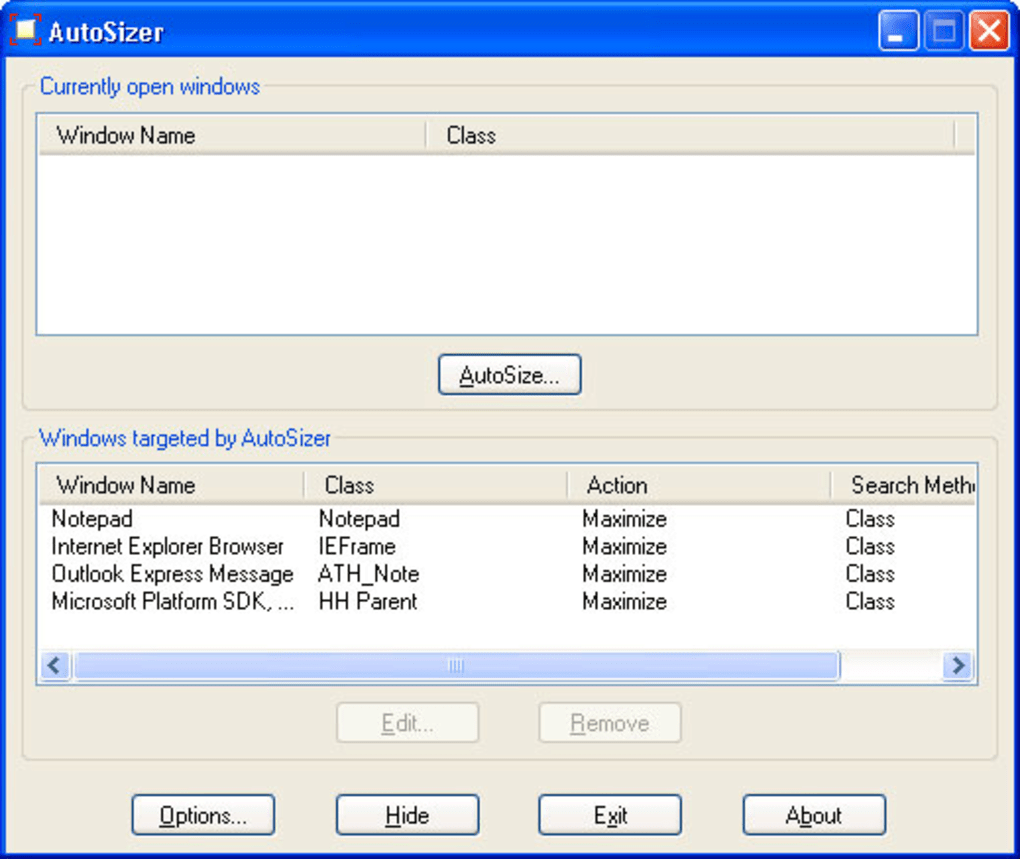
- Интерфейс устарел и не содержит современных элементов дизайна
Часто задаваемые вопросы (FAQ)
- AutoSizer бесплатен для загрузки и использования?
- Да, AutoSizer полностью бесплатен для загрузки и использования. Нет пробных периодов, подписок или покупок внутри приложения. Программное обеспечение открыто для публичного использования без ограничений.
- Работает ли AutoSizer на Windows 10 и Windows 11?
- Да, AutoSizer работает на Windows 10 и Windows 11, хотя может потребоваться запуск в режиме совместимости для более старых версий. Многие пользователи сообщают об успешной работе на современных системах без проблем.
- Можно ли настроить горячие клавиши в AutoSizer?
- Абсолютно. AutoSizer позволяет полностью настраивать сочетания клавиш для «прищёлкивания» окон. Вы можете назначить предпочитаемые клавиши для левого, правого, верхнего, нижнего и центрального расположения.
- Безопасно ли загружать AutoSizer?
- Да, AutoSizer считается безопасным для загрузки из надёжных источников. Он свободен от вредоносного кода, рекламного ПО и «пакетных» программ. Всегда загружайте его с официальных или проверенных сторонних сайтов, чтобы обеспечить безопасность.
- Почему AutoSizer не обновлялся с 2008 года?
- Разработчик не выпускал обновления с 2008 года, вероятно, потому что инструмент уже стабилен и функционален в текущем виде. Его лёгкий дизайн и фокус на основной функциональности означают, что частые обновления не требуются. Однако это также значит, что он может не поддерживать новые функции Windows, такие как динамическое масштабирование DPI.
Итоговое заключение: вечный инструмент для продвинутых пользователей Windows
AutoSizer может быть старше десятка лет, но его основная функциональность остаётся актуальной для тех, кто ценит эффективность и простоту. В мире «тяжёлого» программного обеспечения и сложных интерфейсов AutoSizer выделяется как освежающее напоминание о том, что отличные инструменты не обязаны быть яркими. Он выполняет обещанное: быстрое, надёжное управление окнами с минимальными затратами ресурсов. Независимо от того, используете ли вы старый ноутбук или современный настольный ПК, эта лёгкая утилита может значительно улучшить ваш рабочий процесс.
Хотя в ней отсутствуют современные функции и она не обновлялась несколько лет, её стабильность, совместимость и нулевая стоимость делают её привлекательным выбором. Для пользователей со старыми системами или тех, кто предпочитает минимализм в инструментах, AutoSizer обязателен к установке. Это не просто загрузка — это повышение продуктивности.
Готовы вернуть себе пространство экрана? Скачайте AutoSizer сейчас бесплатно и начните упорядочивать окна как профессионал.







